
Spreker: Ludo
Tekst en PDF: Ludo
Screenshot: Gilbert Le Blon
Verslag: Gilbert Le Blon
Demo: een kerstkaart maken in Photoshop en een animatiekaart Duitsl Wernigerode Kasteel kaartformaat 13×18
Maak van uw foto een winterlandschap met sneeuw
Een kerst- geanimeerde gif bestandje makenuto.
(de gebruikte demo afbeeldingen zijn prive, daarom gebruiken we op de website anderen).
- Maak van uw foto een winterlandschap met sneeuw.
- Zoek eerst op het internet een foto (of van jouw) van goede kwaliteit van sneeuwvlokken op een zwarte achtergrond.
- Open uw eigen foto waarvan je een winterlandschap met sneeuw wenst te maken.
- Dupliceer de achtergrond laag en werk vervolgens verder op deze nieuwe laag.
- Bewaar deze als een psd-file.
- In Menu Afbeelding “Afbeeldingsgrootte” en kijk of deze van voldoende kwaliteit is. (De kwaliteit van uw foto en de foto van de sneeuwvlokken moeten ongeveer gelijkaardig zijn).
- We werken verder op uw eigen foto, selecteer de gedupliceerde laag.
- We werken verder op uw eigen foto, selecteer de gedupliceerde laag.
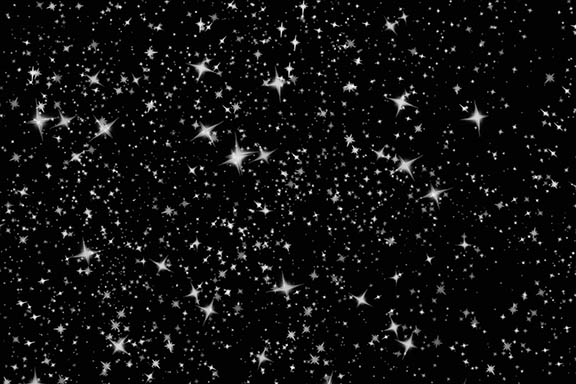 sneeuw op zwart kaartformaat 13×18
 - Menu Selecteren “Kleurbereik”, er verschijnt een nieuw deelvenster.
- Belangrijk : alles wat wit is, wordt geselecteerd, alles wat zwart is wordt niet geselecteerd.
- Kies bovenaan bij “Selecteren” voor “Kleurmonsters”.
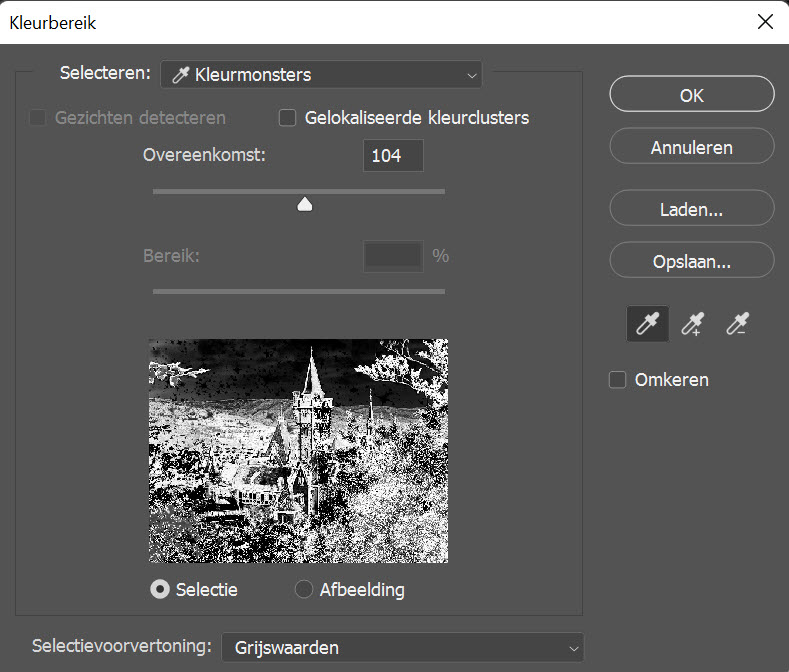 Photoshop Menu > Selecteren> kleurbereik
 - Verschuif de balk als voorbeeld naar links en recht en schuif tot slot in een positie waarvan je denkt dat het optisch goed is.
- Kies onder het beeld voor “selectie” en niet voor “afbeelding”, anders wordt de voorvertoning niet zichtbaar.
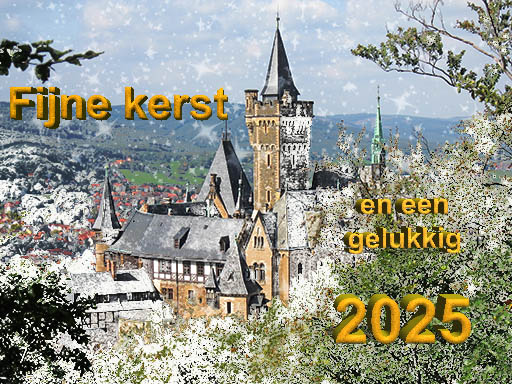 0668 Duitsl Wernigerode Kasteel kaartformaat 13×18
 - Met de pipetjes kan je eventueel kleurmonsters aanduiden van kleuren die je eventueel wit of zwart wilt hebben. is dat niet meer te doen.
- Set de selectievoorvertoning op “grijswaarden”.
- Druk op OK.
- Alle gekozen waarden worden geselecteerd op uw afbeelding.
- Middelste ronde symbooltje onderaan in het lagenpalet : “opvullaag” of “aanpassingslaag” : klik er op en kies in het drop-down-menu voor “volle kleur”.
- Kies voor een “witte kleur” : RGB 255- 255 -255, een groot deel van uw foto wordt wit, slechts enkel kleuren blijven staan (was afhankelijk van de schuifbalk van de kleurmonsters) en druk op OK.
- In het lagenpalet : rechtermuisklik op de laag van de kleurenvulling en kies voor “opties voor overvloeien, het deelscherm “Laagstijl” wordt geopend.
- De onderste schuifbalk (deze van de onderliggende laag) : knop links onder kan je verschuiven en met de alt-toets kan je deze splitsen.
- Verschuif de gesplitste knoppen tot het goed is en druk op OK.
- In het lagenpalet : bovenste laag is geselecteerd, rechter muifilmpjes waarvan hier de ………..
- (zie verder voor volledig artikel in PDF of download).